
主题
CC Switch 统一配置
本站默认通过 CC Switch 统一管理 Claude Code、Codex、OpenClaw 等环境的 API 配置。除非需要手动排障或高级自定义,否则不再建议分别编辑各工具配置文件。
安装
项目地址:https://github.com/farion1231/cc-switch
Windows
前往 Releases 下载安装版或便携版。
macOS
bash
brew tap farion1231/ccswitch && brew install --cask cc-switchLinux
Linux 下需要装 Linuxbrew,然后用与 macOS 相同的命令:
bash
brew tap farion1231/ccswitch && brew install cc-switch如果 Linuxbrew 装不上或不想装,可以直接从 Releases 下载对应架构的二进制(AppImage / deb / rpm,按发行版选)。
通用配置流程
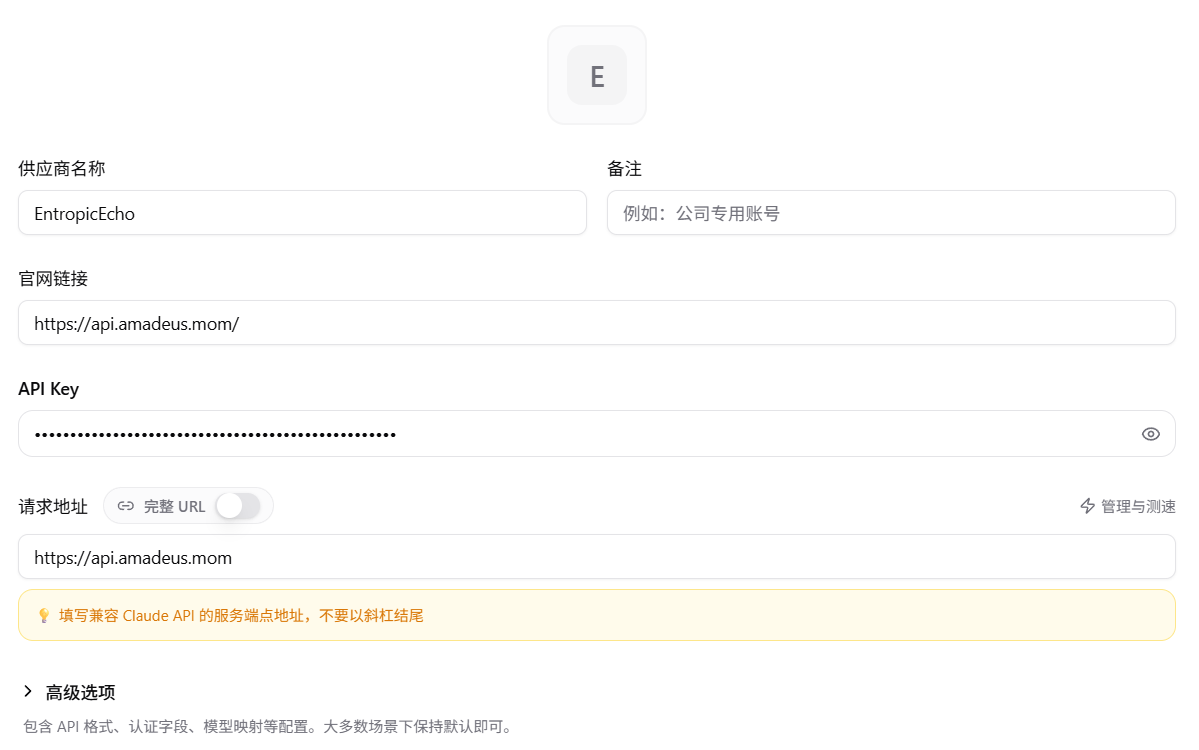
下面以 CC Switch 的自定义配置为例,演示如何接入 Entropic Echo。这是本文档站推荐的唯一配置流程——其它页面(Claude Code、Codex、OpenClaw 快速上手)都引用这一节。
四步搞定:
- 打开 CC Switch,点「添加配置」,选对应框架(Claude Code / Codex / 其它外接客户端)
- 选 自定义配置,Base URL 手动填入对应地址
- 填 API Key(
sk-xxx) - 点「添加」→ 重启终端或客户端
高级选项
点击「高级选项」可以展开更多设置:
- 模型映射:手动修改模型名称映射,让客户端请求的模型名自动转发到中转站对应模型
- 1M 上下文:勾选后启用长上下文支持,适用于支持 1M 上下文的模型
如果默认配置满足需求则无需展开;仅在需要自定义模型映射或启用长上下文时才使用。
提示
日常使用到这里就够了。CC Switch 无法使用或需要排查环境变量覆盖时,才需要看各工具的手动配置页:Claude Code 配置参考 / Codex CLI 配置参考。
相关页面
| 页面 | 说明 |
|---|---|
| Claude Code 快速上手 | 安装、启动、常用命令 |
| Codex CLI 快速上手 | 安装、启动、推理深度 |
| OpenClaw 配置 | OpenClaw 初始化和接入 |
| Claude Code 配置参考 | 手动配置、环境变量与排障 |
| Codex CLI 配置参考 | 手动配置、模型列表与排障 |